eSIM設定方法
iOS / Android それぞれの設定手順をご案内します。
iPhone / iPad

旅行前・渡航前に設定を済ませる

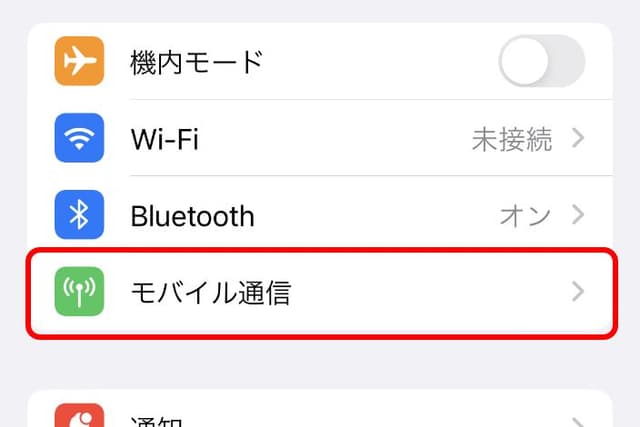
「モバイル通信」を選択
設定アプリから「モバイル通信」を選択します。安定したWiFi接続が必要です。

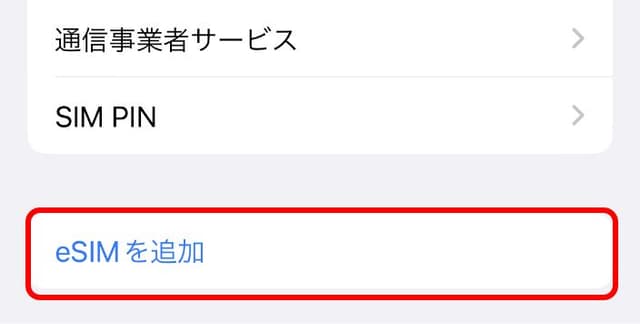
「eSIMを追加」をタップ
「eSIMを追加」をタップします。

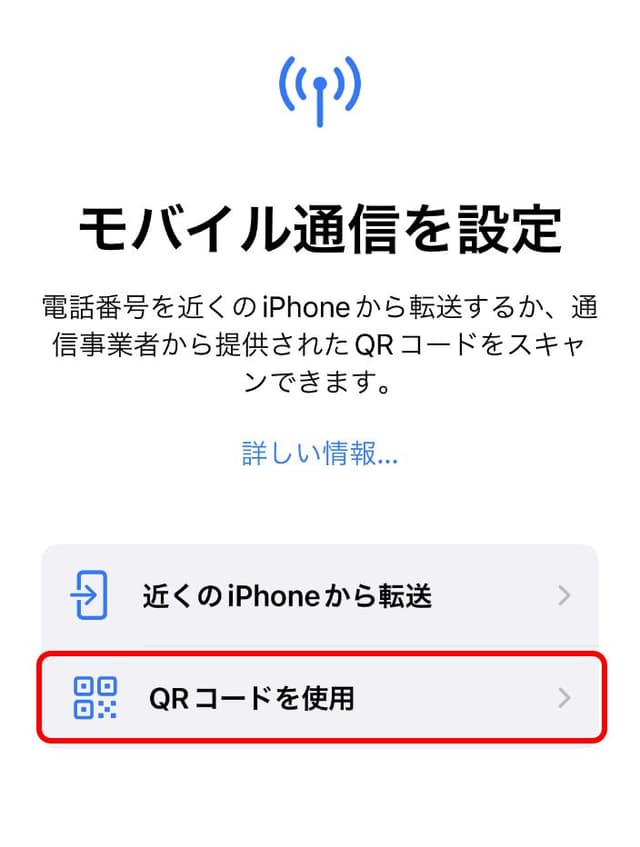
「QRコードを使用」をタップ
「QRコードを使用」をタップします。

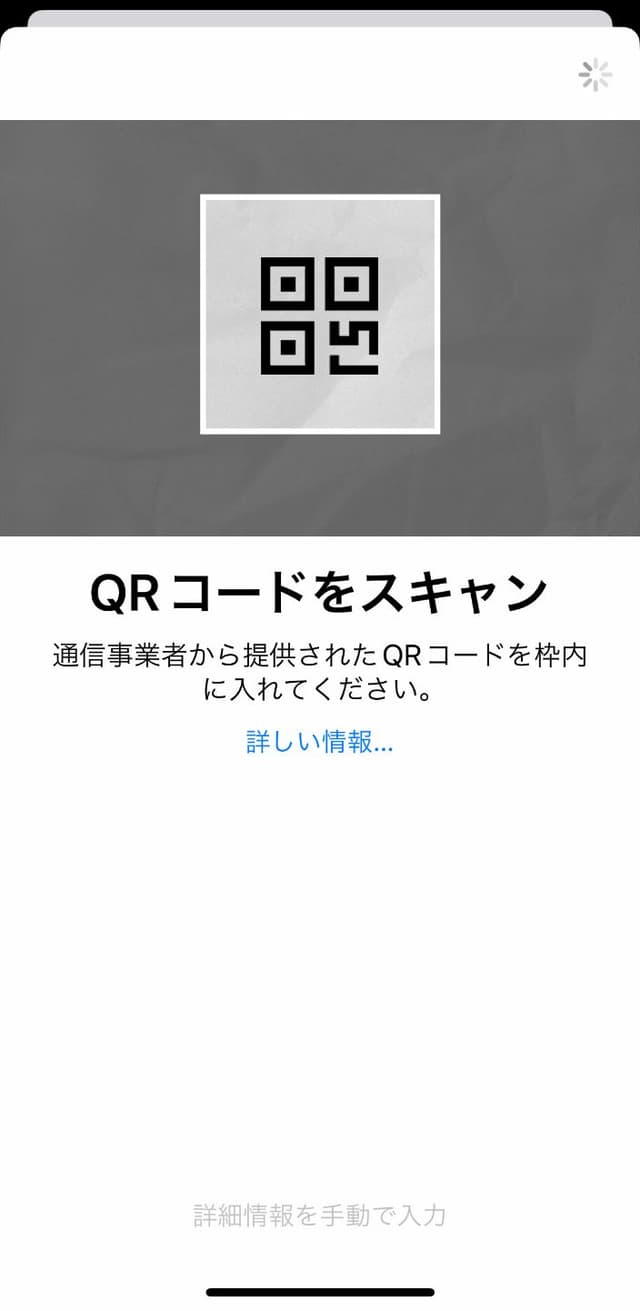
QRコードを読み取る
QRコードを読み取ります。インターネット接続が必要です。読み取れない場合は「SM-DP+アドレス」と「アクティベーションコード」を手動入力してください。

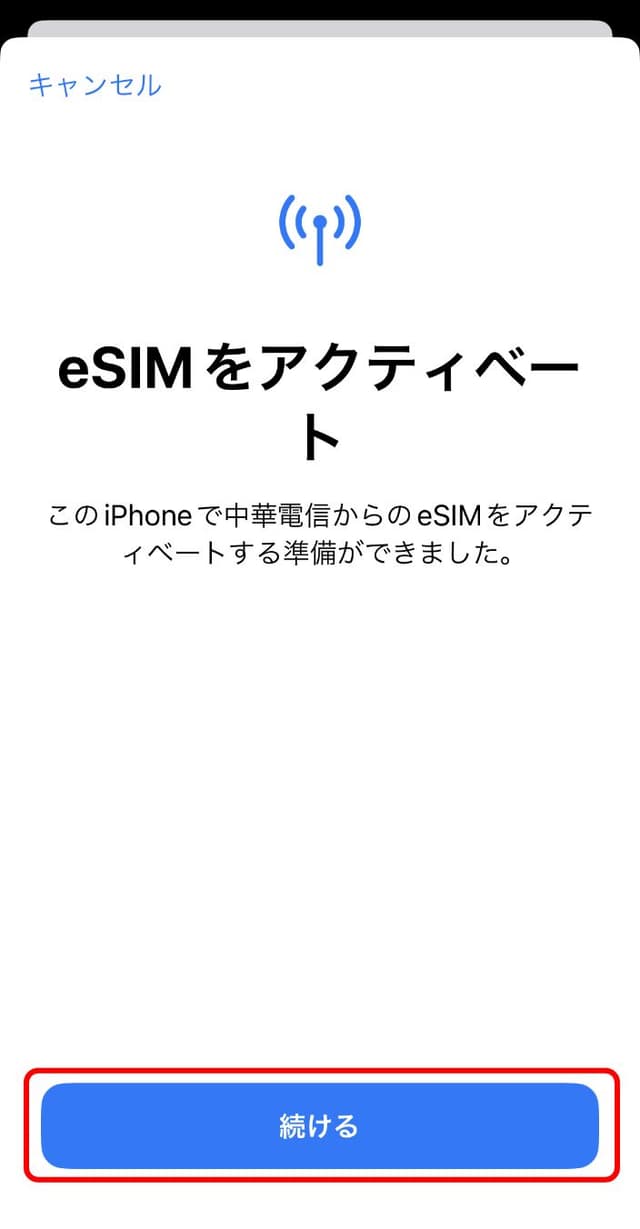
「続ける」をタップ
「続ける」をタップします。タップ後はキャンセルやQRコードの再利用ができなくなります。

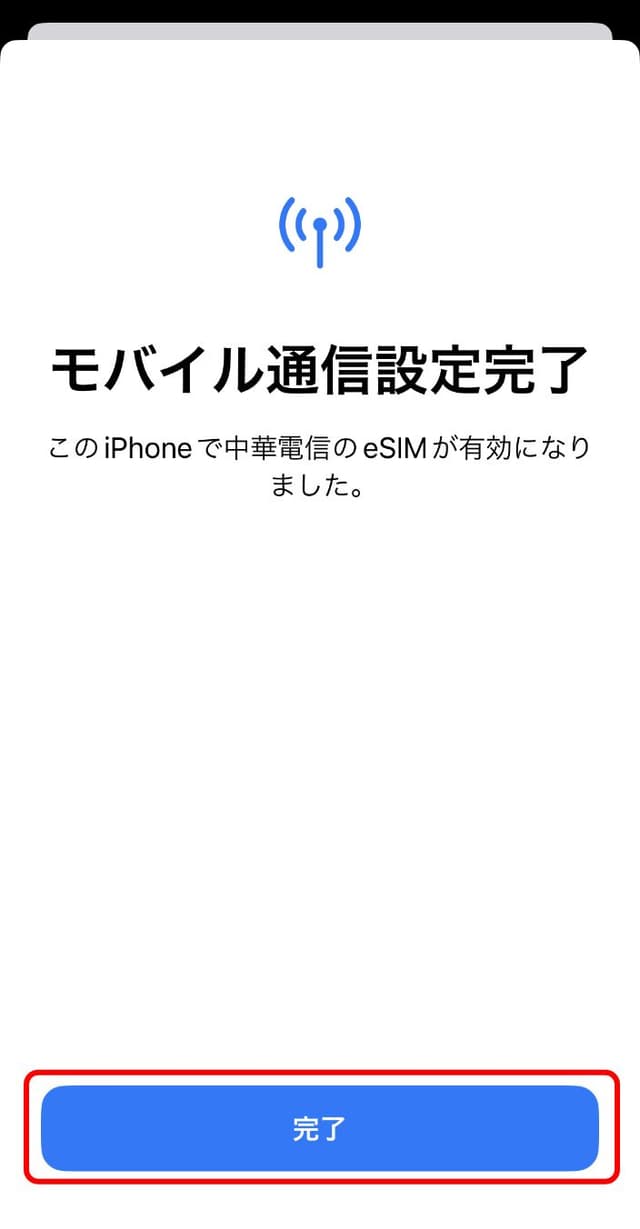
「完了」をタップ
「完了」をタップします。

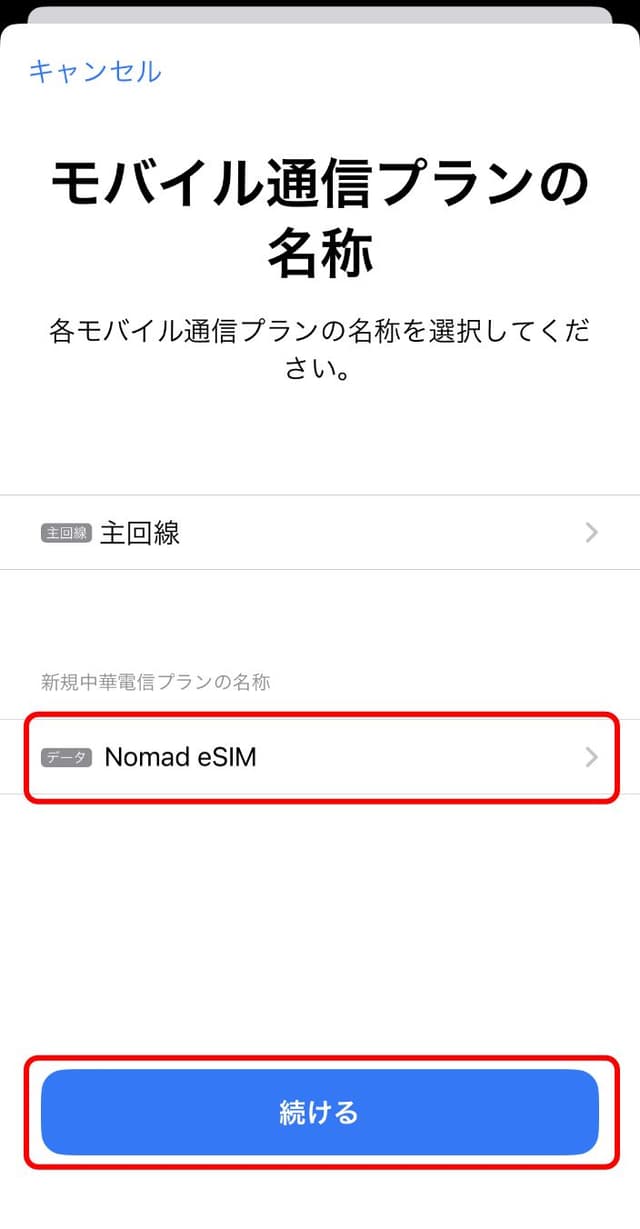
新しいプランを確認
「続ける」をタップして、新しいプランが追加されているのを確認します。

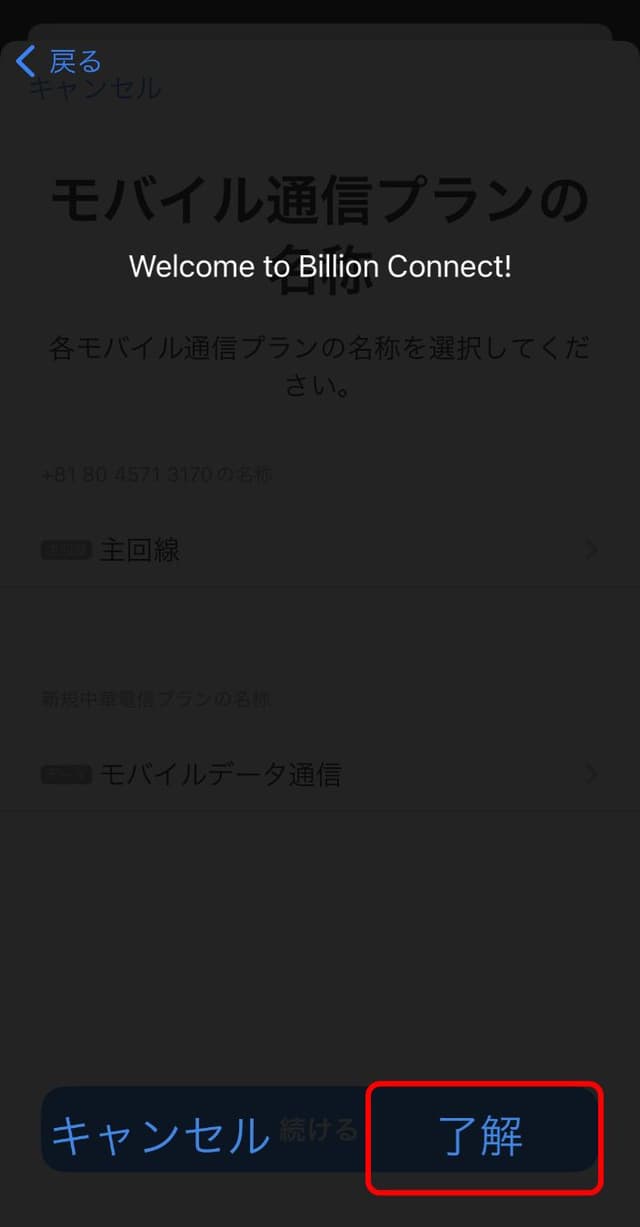
「了解」をタップ
「了解」をタップします。

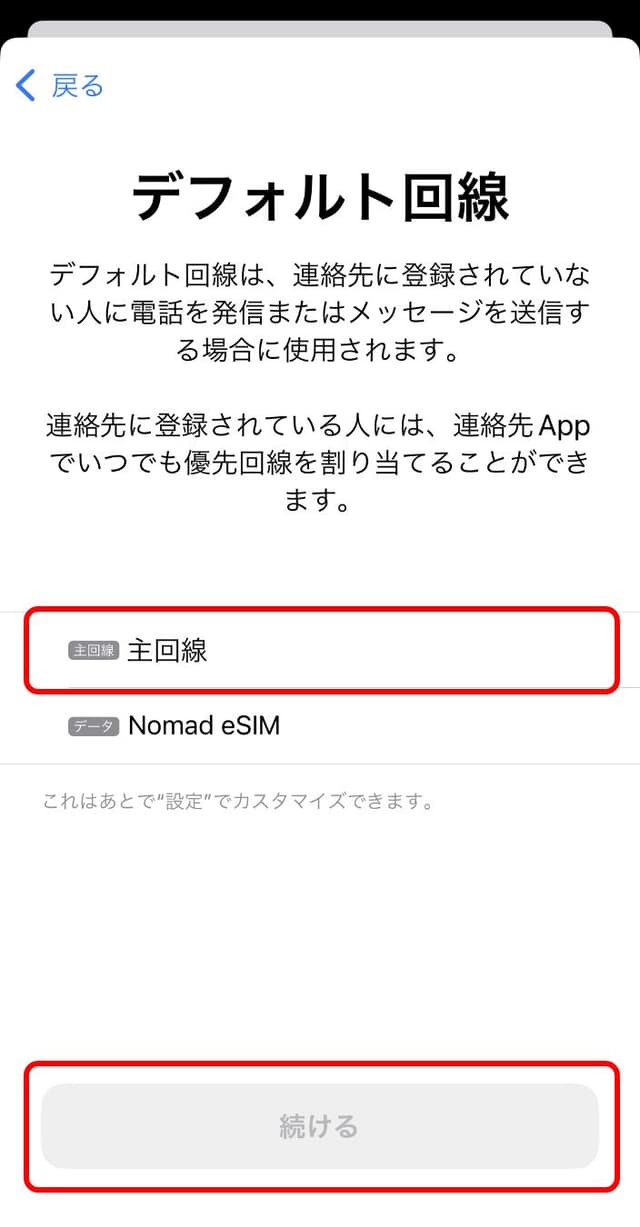
デフォルト回線を設定
デフォルト回線に「主回線」を選択します。

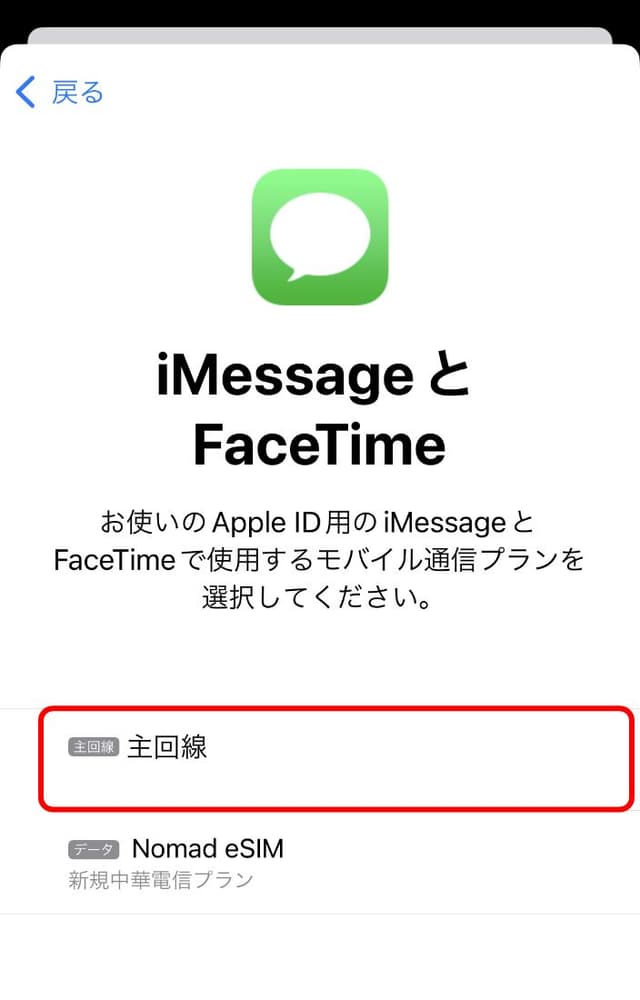
iMessage・FaceTimeの設定
「主回線」をiMessage・FaceTime・Apple IDに設定します。

モバイルデータ通信の回線を選択
モバイルデータ通信の回線を選択します。すぐ使う場合以外は「主回線」を選択してください。

現地到着後・利用開始設定
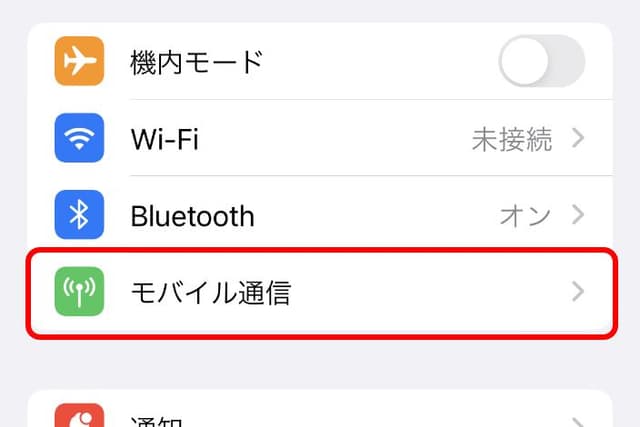
「モバイル通信」をタップ
設定アプリから「モバイル通信」をタップします。
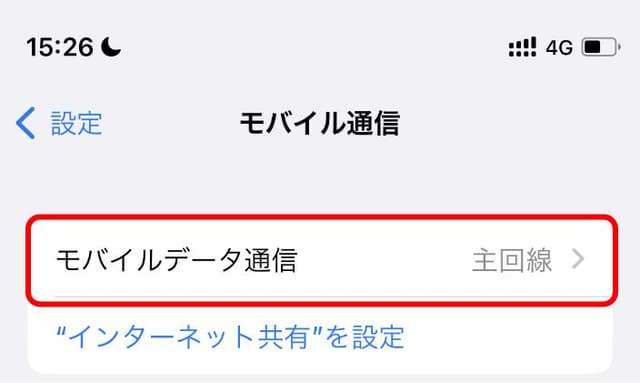
「モバイルデータ通信」をタップ
「モバイルデータ通信」をタップします。
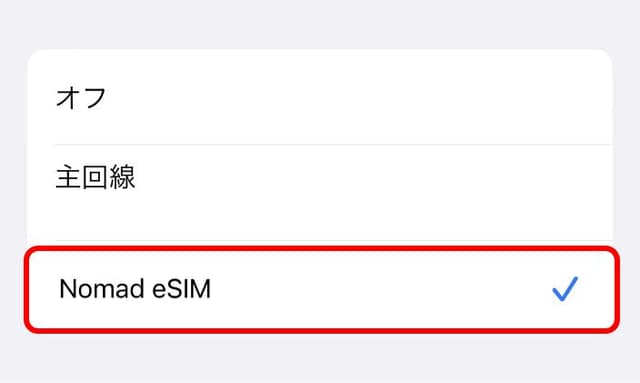
購入したeSIMを選択
購入したeSIMを選択します。
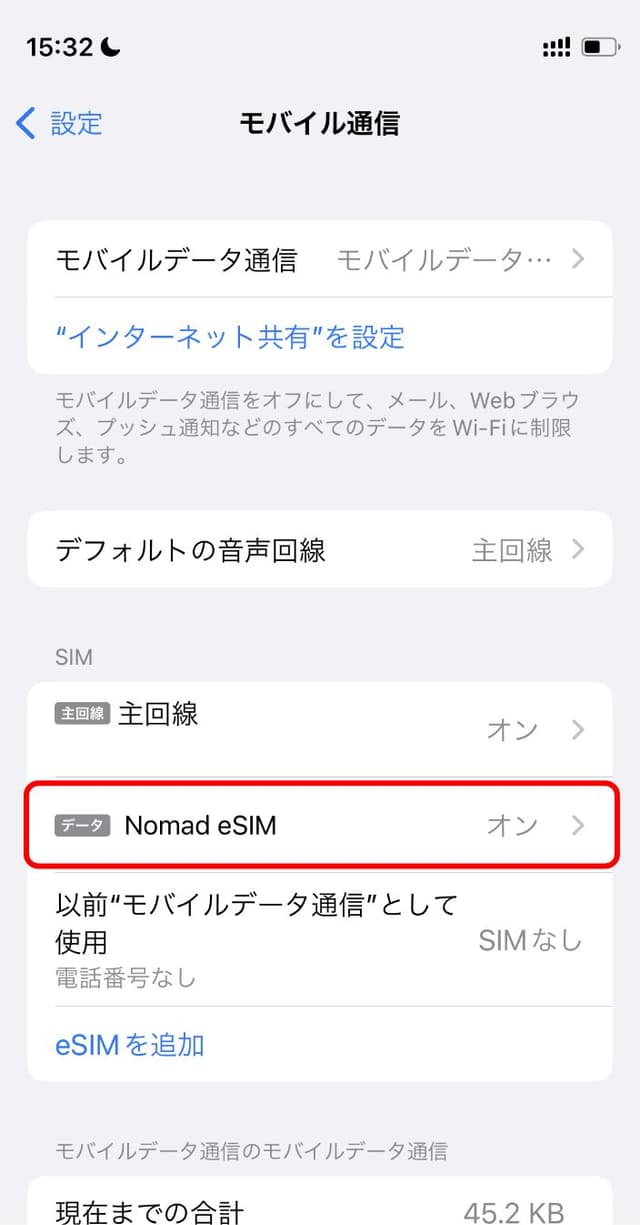
eSIMの設定を確認
「モバイル通信」画面に戻り「Nomad eSIM」を選択します。
回線をオンにして完了
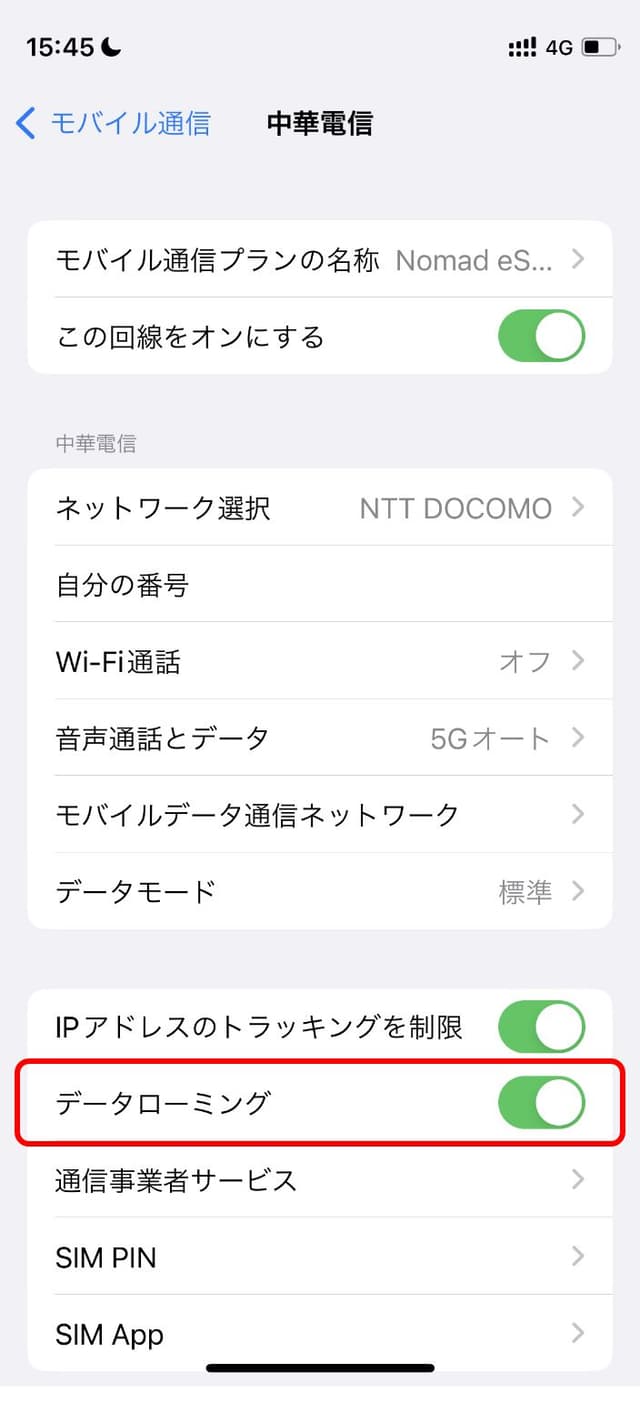
「この回線をオンにする」をオンにして、データローミングもオンにして完了です。